Ce que fait Usigned
Usigned pose une signature visuelle sur des PDF et des Word, comme un paraphe au stylo, puis conserve une trace. Vous configurez une fois votre trait, votre nom manuscrit et le cachet. Ensuite vous signez vous-même, ou vous envoyez un lien : le destinataire signe sans créer de compte.
- Identité : dessin, import ou photo, fond papier retiré.
- Signer un fichier, ou un lot (paraphe + bloc final).
- Envois : e-mail, lien, WhatsApp, code à usage unique.
- Preuves : photo, nom tapé, IP, GPS, heure, code confirmé.
- Sceau, QR et page Vérifier sans compte.
- Classement : numéro, fiche, alertes, calendrier.
Cadre juridique
L'identité (signature, nom, cachet) reste dans le navigateur de l'appareil. Les PDF classés dans Mes contrats et le registre des sceaux (empreinte, date, identifiant) sont conservés côté serveur. La page Vérifier n'envoie pas le PDF : elle compare seulement l'empreinte.
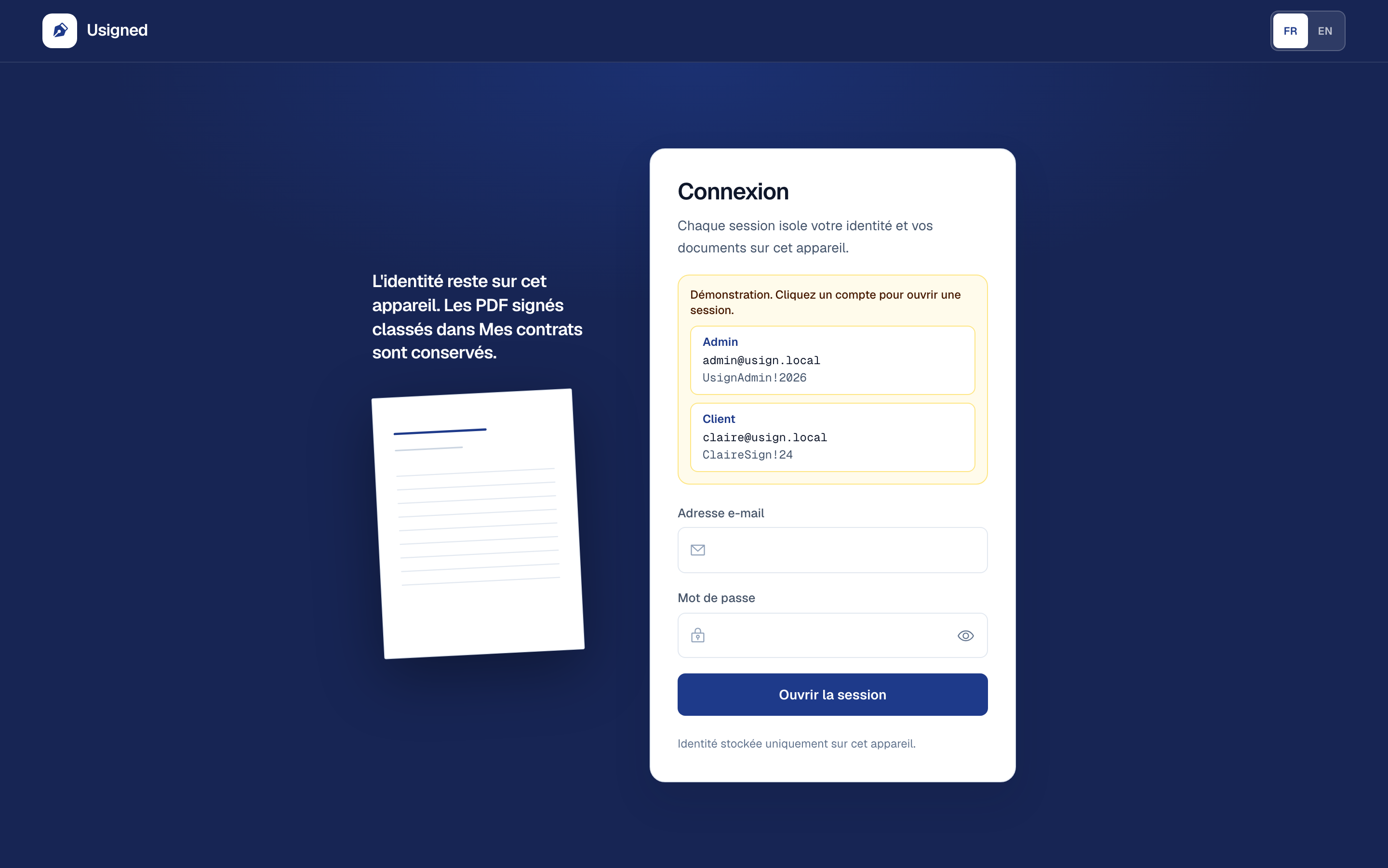
Connexion et comptes
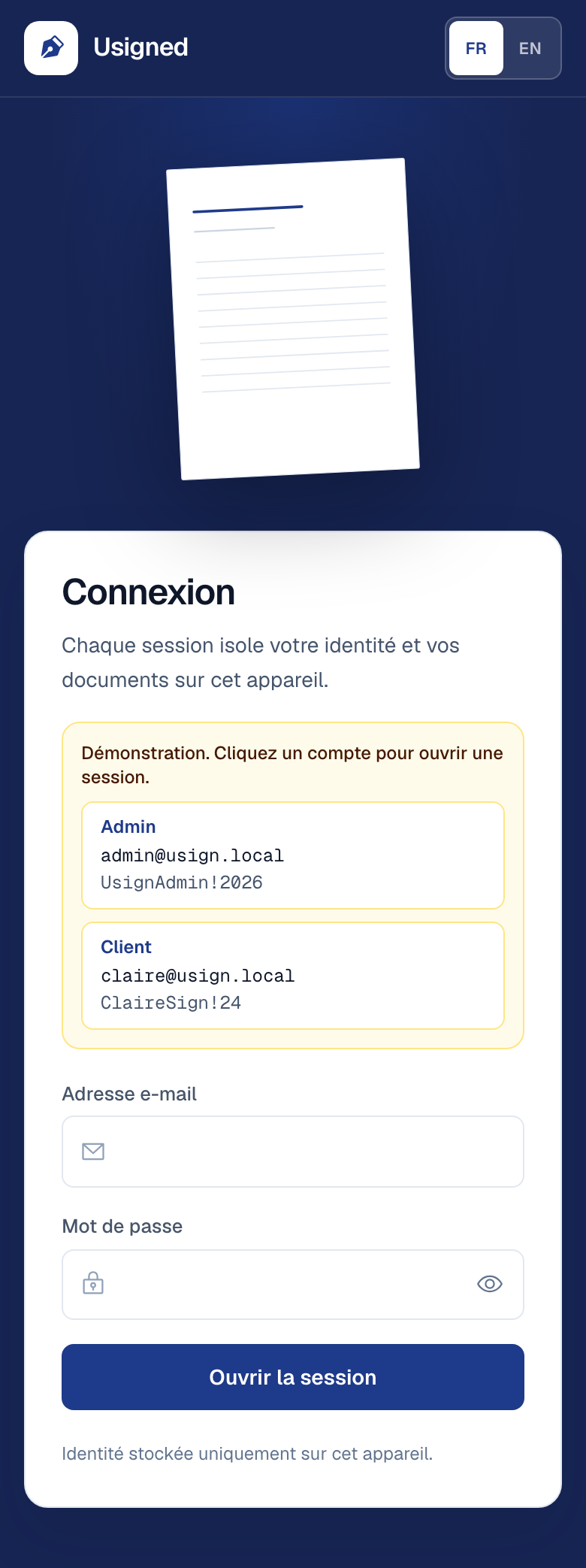
Ouvrez usigned.app. La session isole vos documents. Pendant la phase de démonstration, deux comptes de test sont proposés sur l'écran : un admin et un client. Un admin crée ensuite les vrais clients depuis Pilotage.
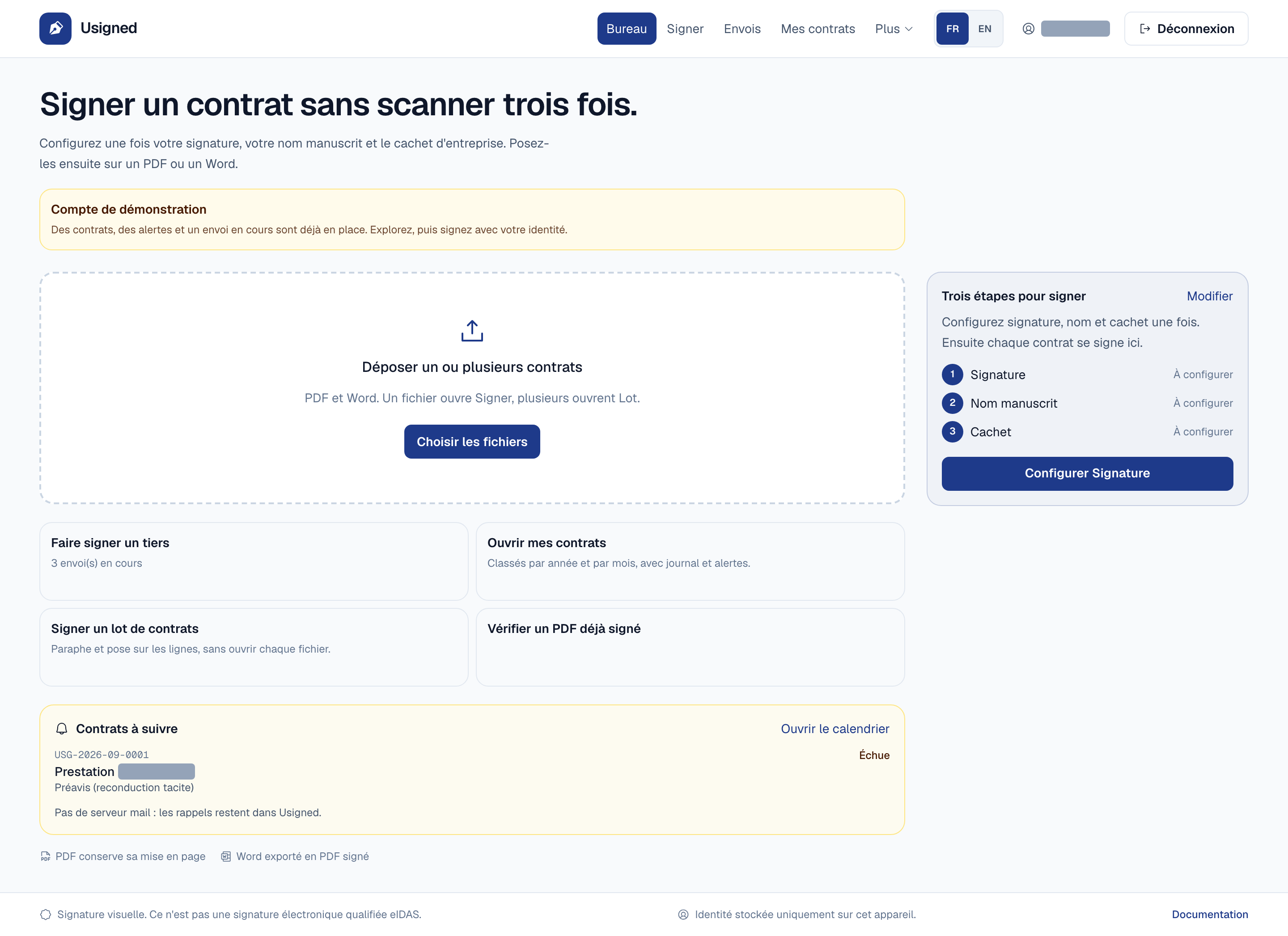
Bureau
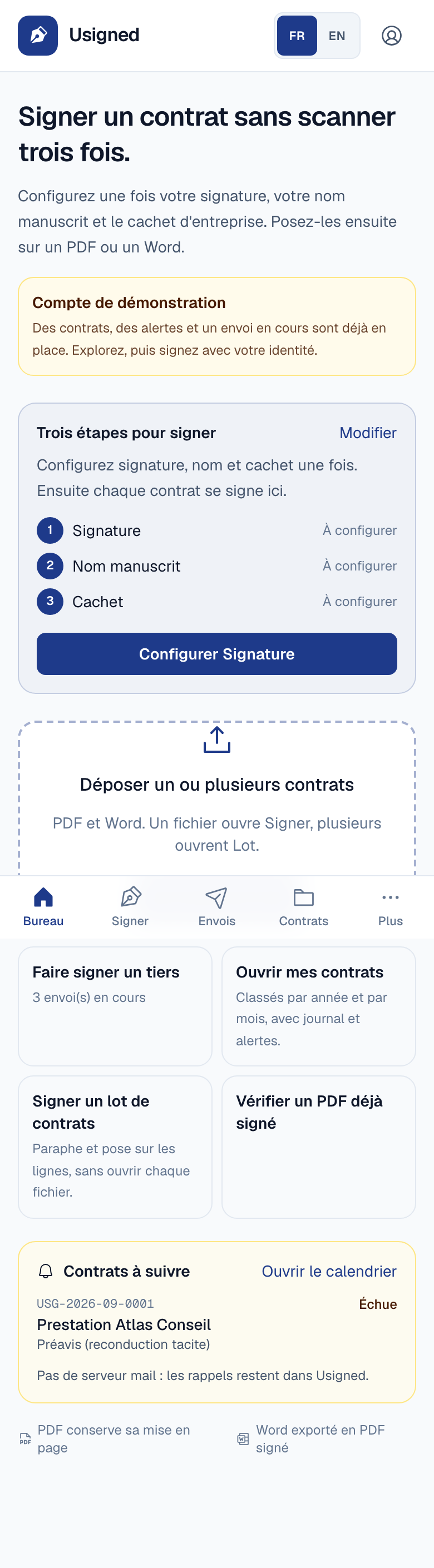
Le bureau est le point d'entrée. Déposez un PDF ou un Word : un fichier ouvre Signer, plusieurs ouvrent Lot. Les raccourcis mènent aux envois, aux contrats, au lot et à la vérification. Les échéances proches apparaissent en bas.
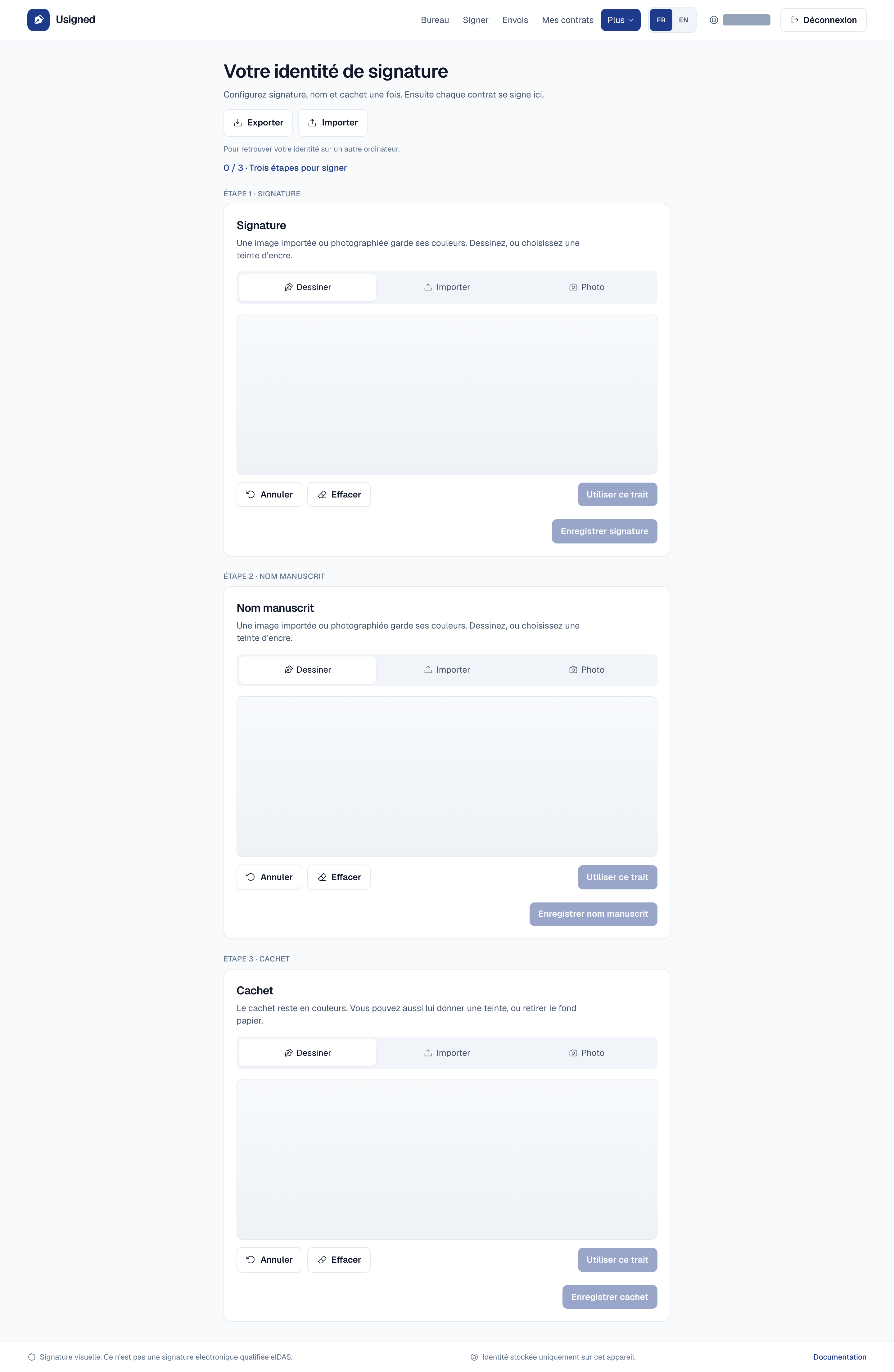
Identité de signature
Trois éléments, une fois : signature, nom manuscrit, cachet. Dessin, import PNG/JPEG/WEBP, ou photo (téléphone / webcam). Le fond papier peut être retiré. Luminosité, contraste, teinte, recadrage. Exporter / importer le paquet pour changer d'ordinateur.
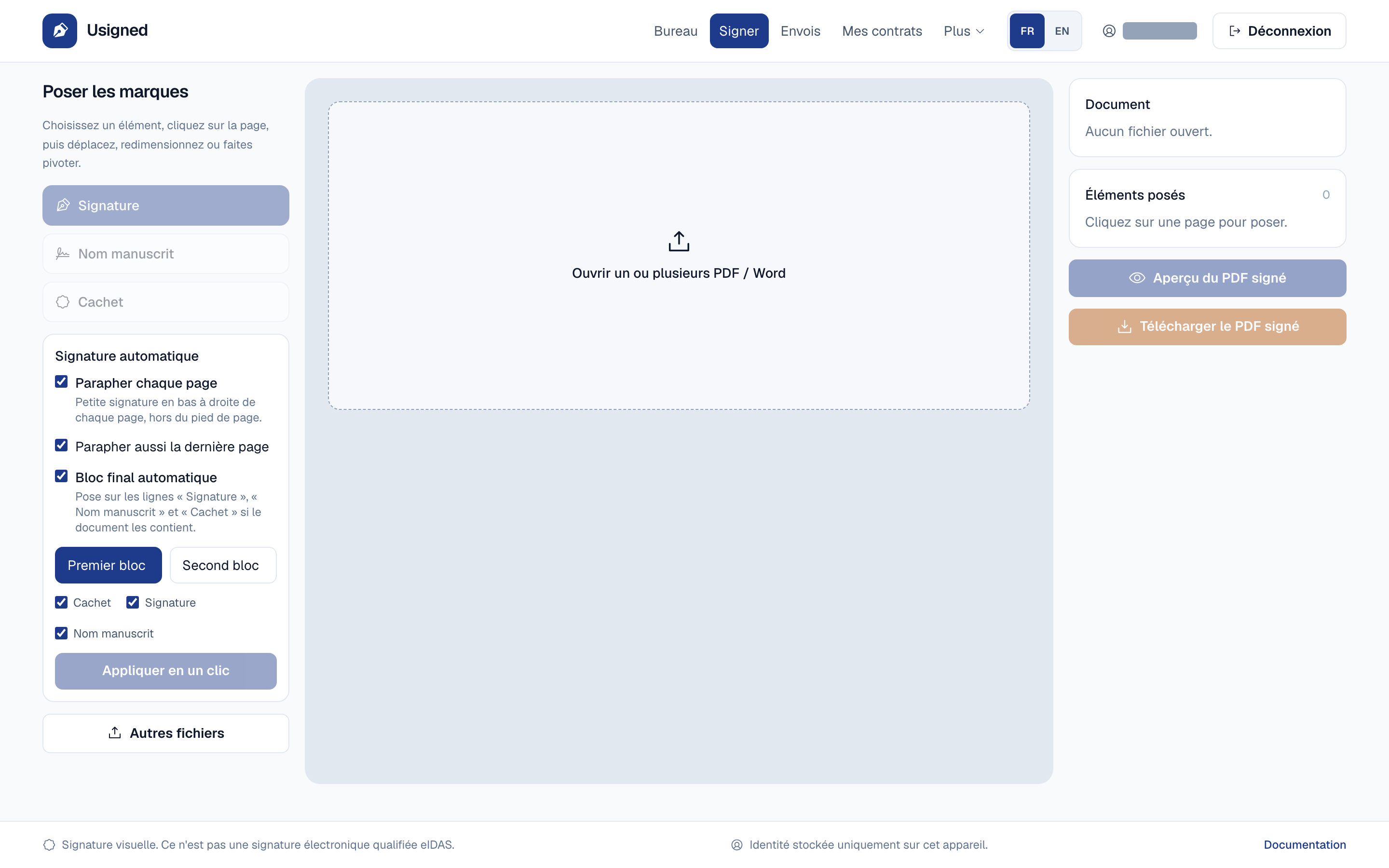
Signer soi-même
- 1Ouvrez un PDF ou un Word depuis le Bureau ou Signer.
- 2Choisissez signature, nom ou cachet, puis cliquez la page.
- 3Déplacez, redimensionnez ou pivotez. Touchez une marque pour la retirer.
- 4Option : parapher chaque page, et poser le bloc final sur les lignes « Signature / Nom / Cachet ».
- 5Téléchargez le PDF. Une page d'attestation et un sceau sont ajoutés.
Signature par lot
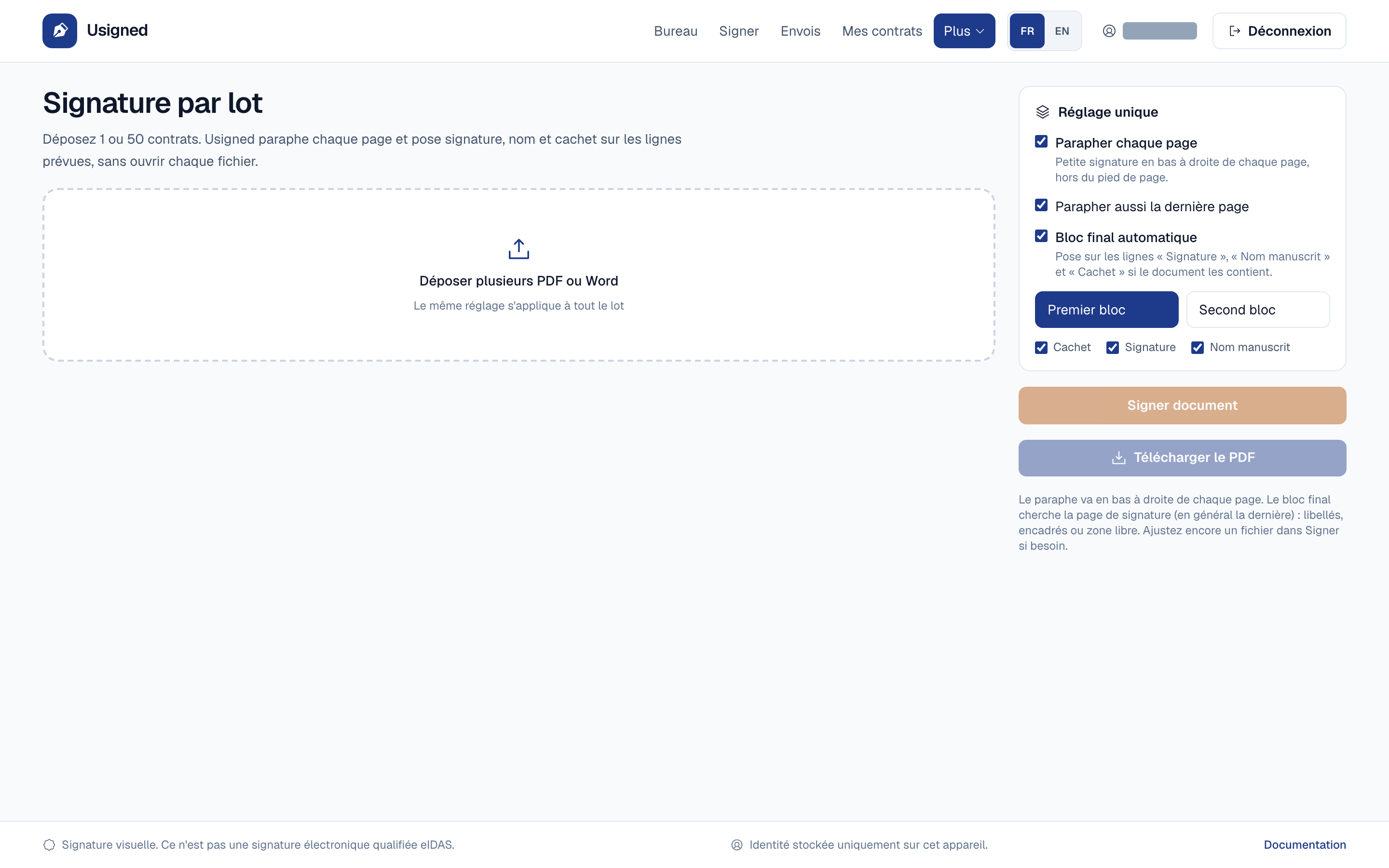
Déposez plusieurs PDF ou Word. Le même réglage s'applique à tout le lot : paraphe en bas à droite, bloc final sur la page de signature. Un ZIP est proposé à la fin. Un fichier peut encore s'ouvrir dans Signer pour un ajustement.
Faire signer un tiers
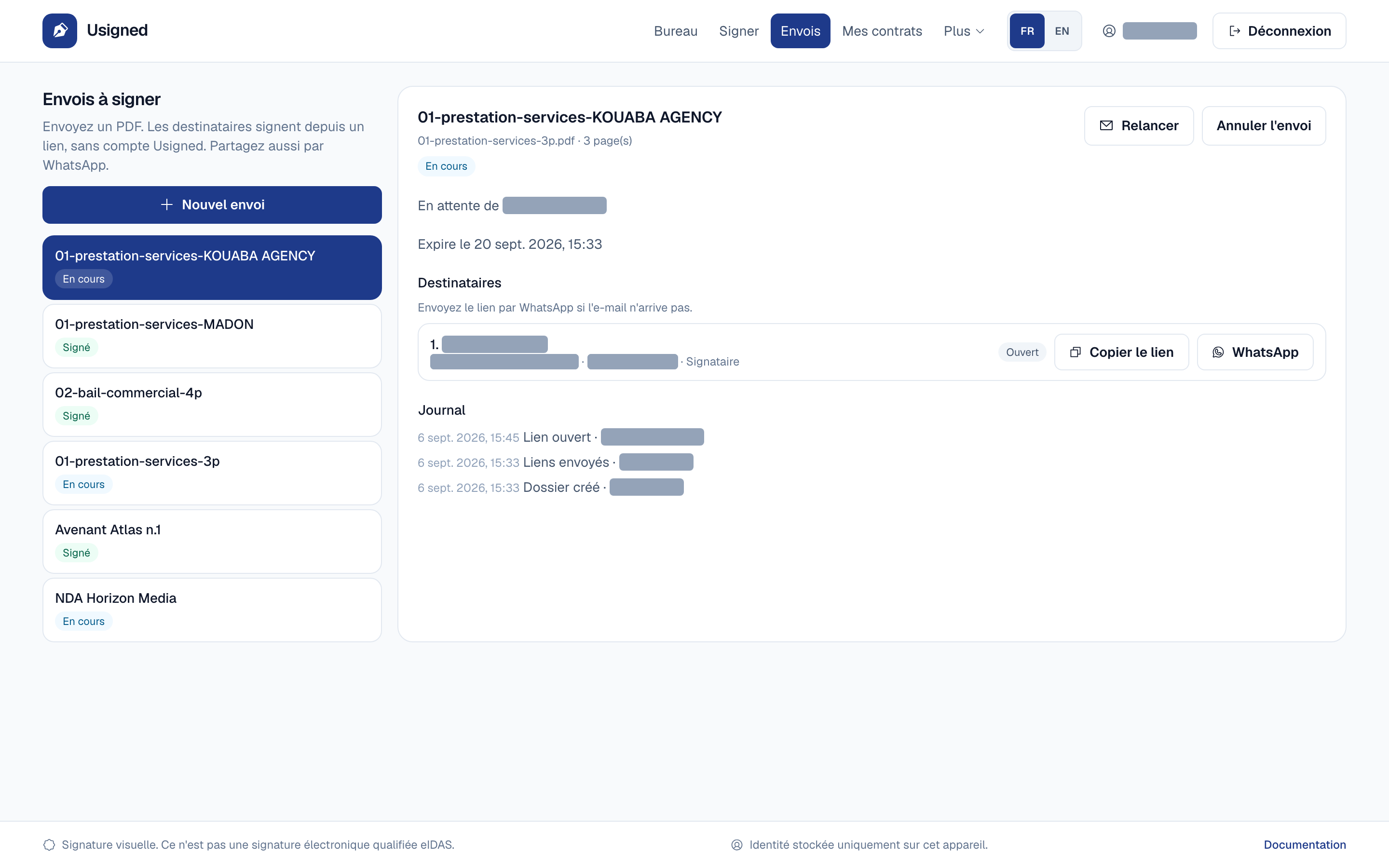
- 1Envois → Nouvel envoi, déposez le PDF.
- 2Ajoutez les destinataires (nom, e-mail). Téléphone international pour WhatsApp.
- 3Choisissez l'ordre (tous ensemble ou à tour de rôle) et la validité du lien.
- 4Contrat sensible : case à cocher. Le même code part par e-mail ; vous l'envoyez aussi via WhatsApp depuis votre téléphone (pas de compte Business).
- 5Envoyez. Copiez le lien ou ouvrez WhatsApp. Relancez si besoin.
La signature qualifiée eIDAS n'est pas émise par Usigned. Si Yousign est configuré, le destinataire continue chez le prestataire (pièce + vidéo).
Parcours du destinataire
Le destinataire ouvre le lien, sans compte. Il lit le contrat à droite. À gauche : code e-mail (et WhatsApp si l'envoi est sensible), photo du visage, nom tapé comme sur le contrat, consentement, puis signature (dessin, import ou photo).
- 1Valider le code à 6 chiffres (1 heure).
- 2Photographier le visage : la photo figure sur l'attestation et dans Envois.
- 3Taper le nom complet, identique au destinataire.
- 4Cocher le consentement.
- 5Préparer la signature, puis « Parapher toutes les pages » (bas droite). Poser encore la signature finale où il faut.
- 6Signer et envoyer. Page de remerciement, téléchargement si tout le monde a signé.
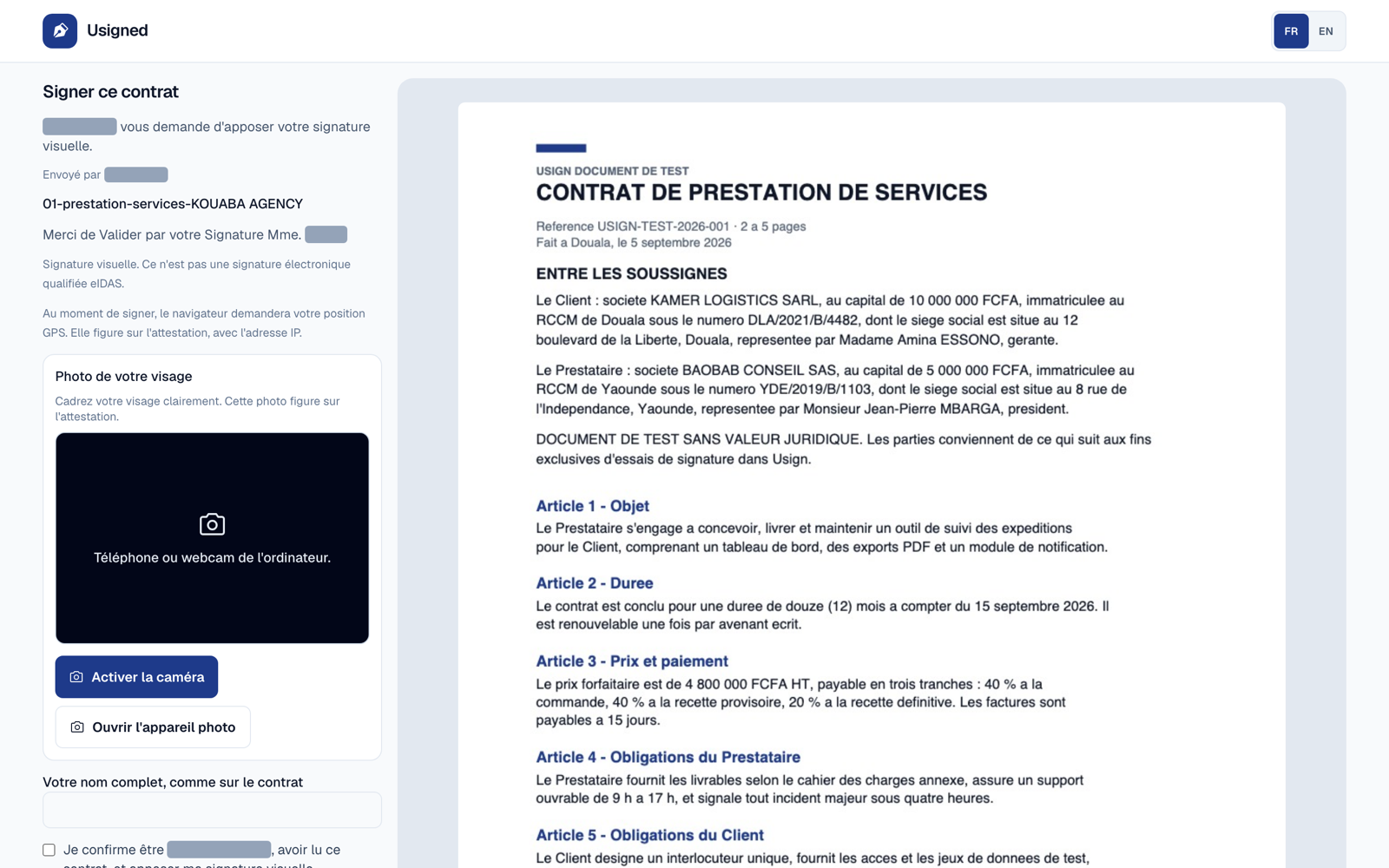
Au moment de signer, le navigateur demande le GPS. L'IP est relevée côté serveur. L'adresse MAC n'est pas disponible depuis un navigateur : l'attestation l'écrit clairement.
Journal de preuve
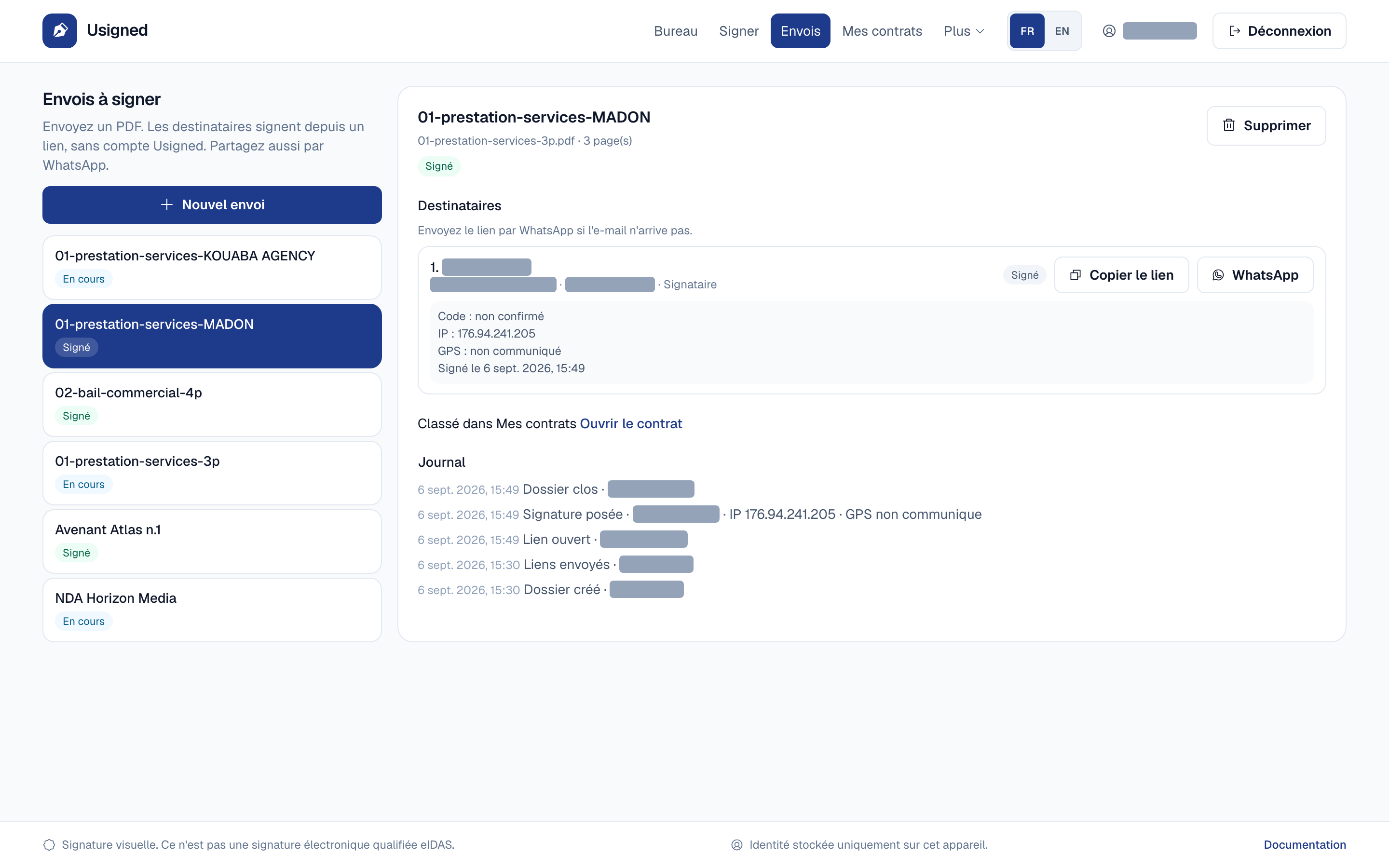
Dans Envois, chaque destinataire déjà signé affiche une carte : photo, nom tapé, confirmation du code, IP, GPS (ou « non communiqué »), date et heure. Le journal liste aussi les événements (créé, envoyé, ouvert, signé, clos). La photo n'est visible que par le titulaire du dossier.
Attestation, QR et vérification
Après signature, le PDF reçoit une page d'attestation : signataire, date, pages, identifiant du sceau, IP, GPS, appareil, e-mail, nom tapé, confirmation de boîte, photo, image de signature, empreinte SHA-256. En haut à droite, un QR ouvre Vérifier avec le sceau déjà indiqué (?seal=).
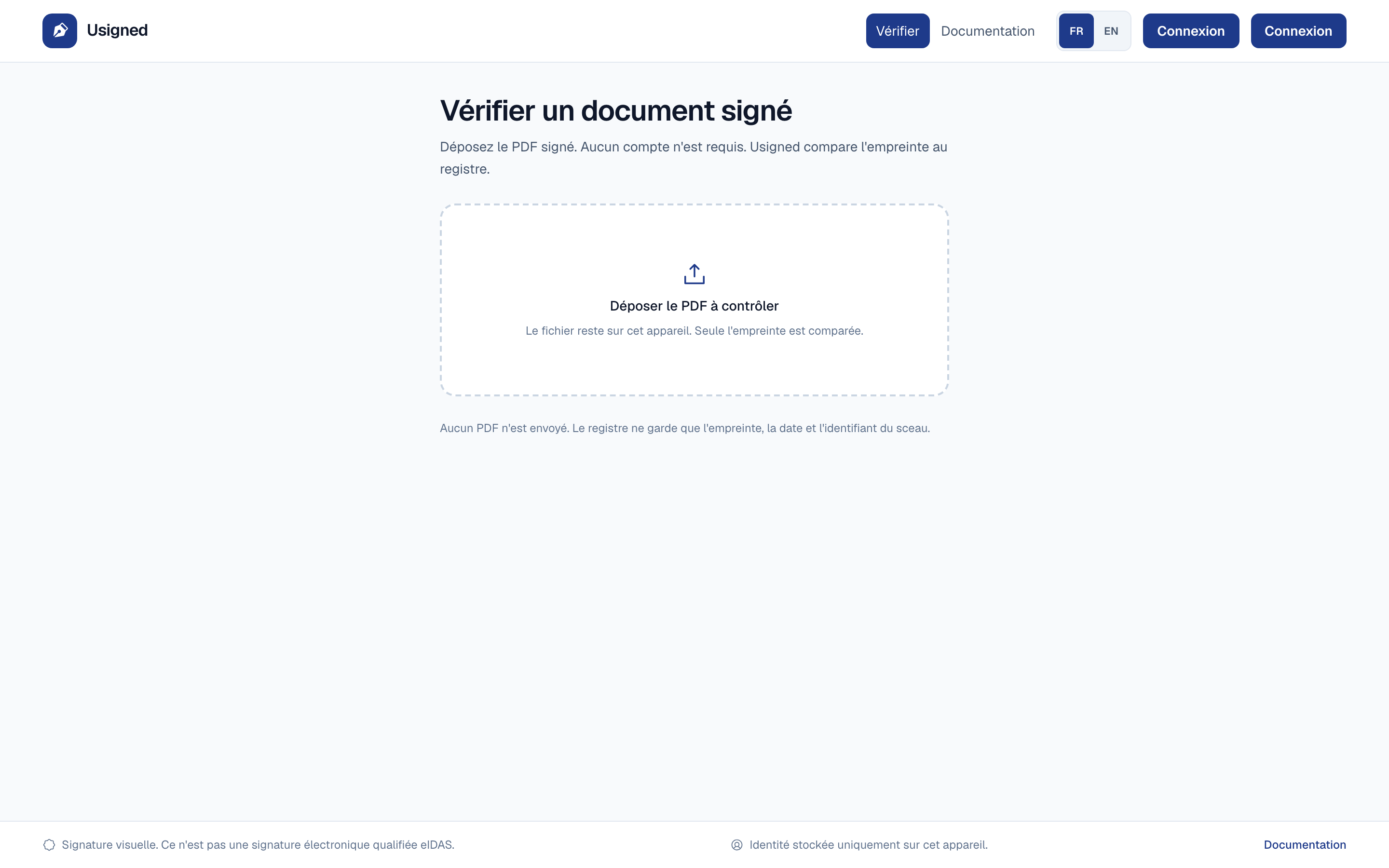
Vérifier est public. Déposez le PDF signé. Résultats possibles : fichier intact, modifié, sceau introuvable, ou document d'un autre compte. En cas d'écart, les pages peuvent être comparées.
Mes contrats
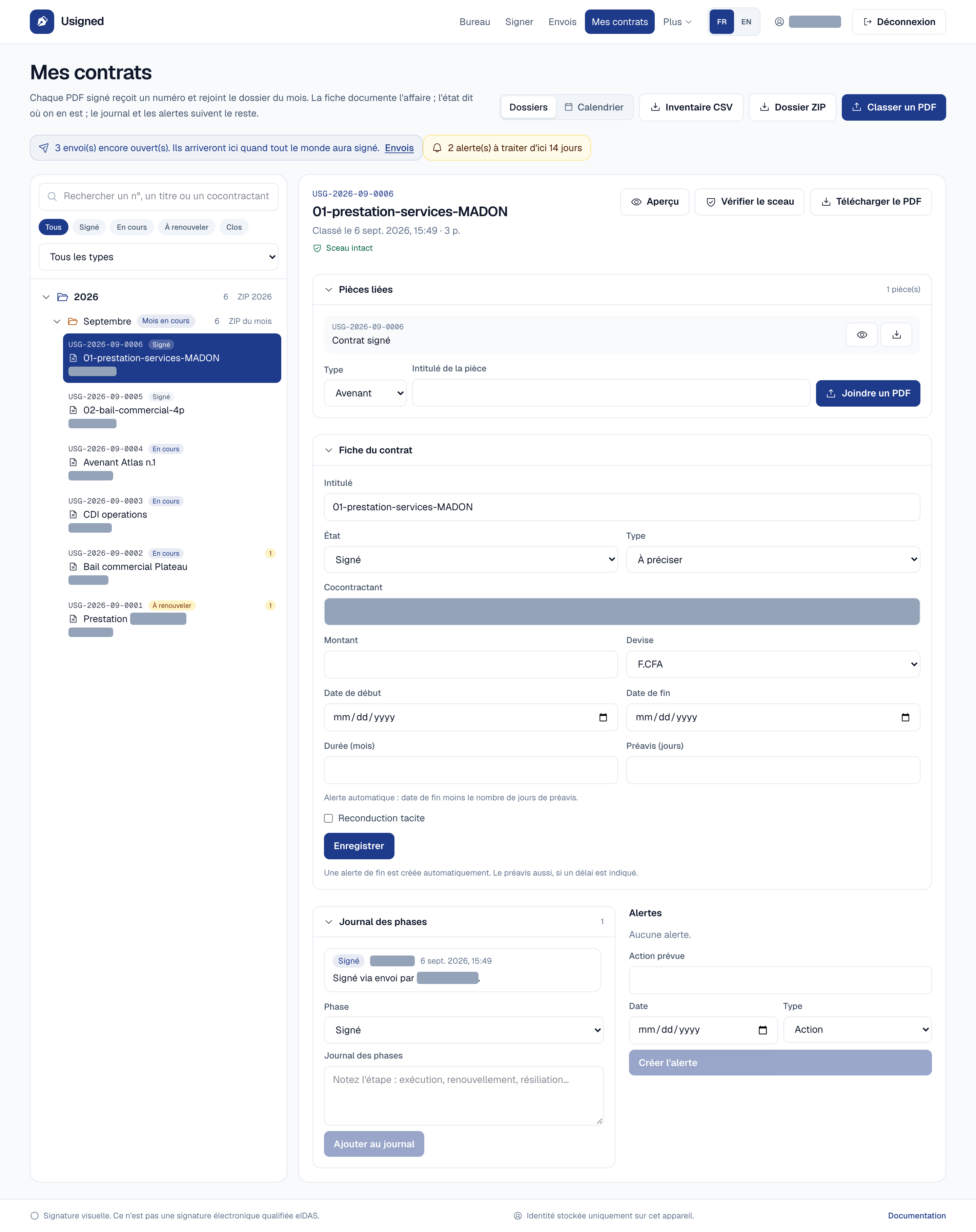
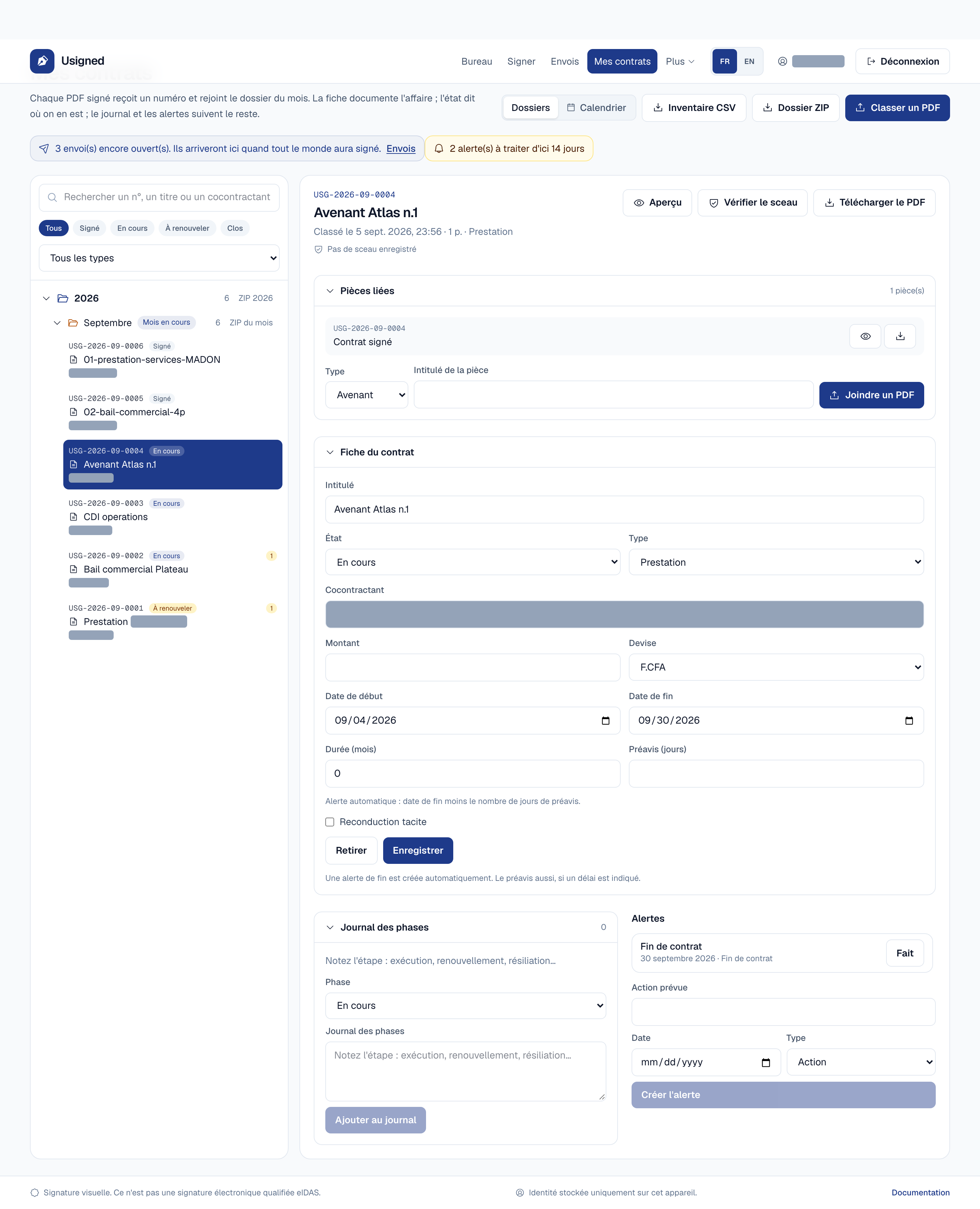
Un envoi terminé rejoint Mes contrats avec un numéro (USG-année-mois-n°). Dossiers par année et par mois. Fiche (cocontractant, montant, dates, préavis, reconduction), pièces liées, journal des phases, alertes, calendrier. Export CSV ou ZIP. Le sceau s'affiche (intact, modifié, absent).
Compte
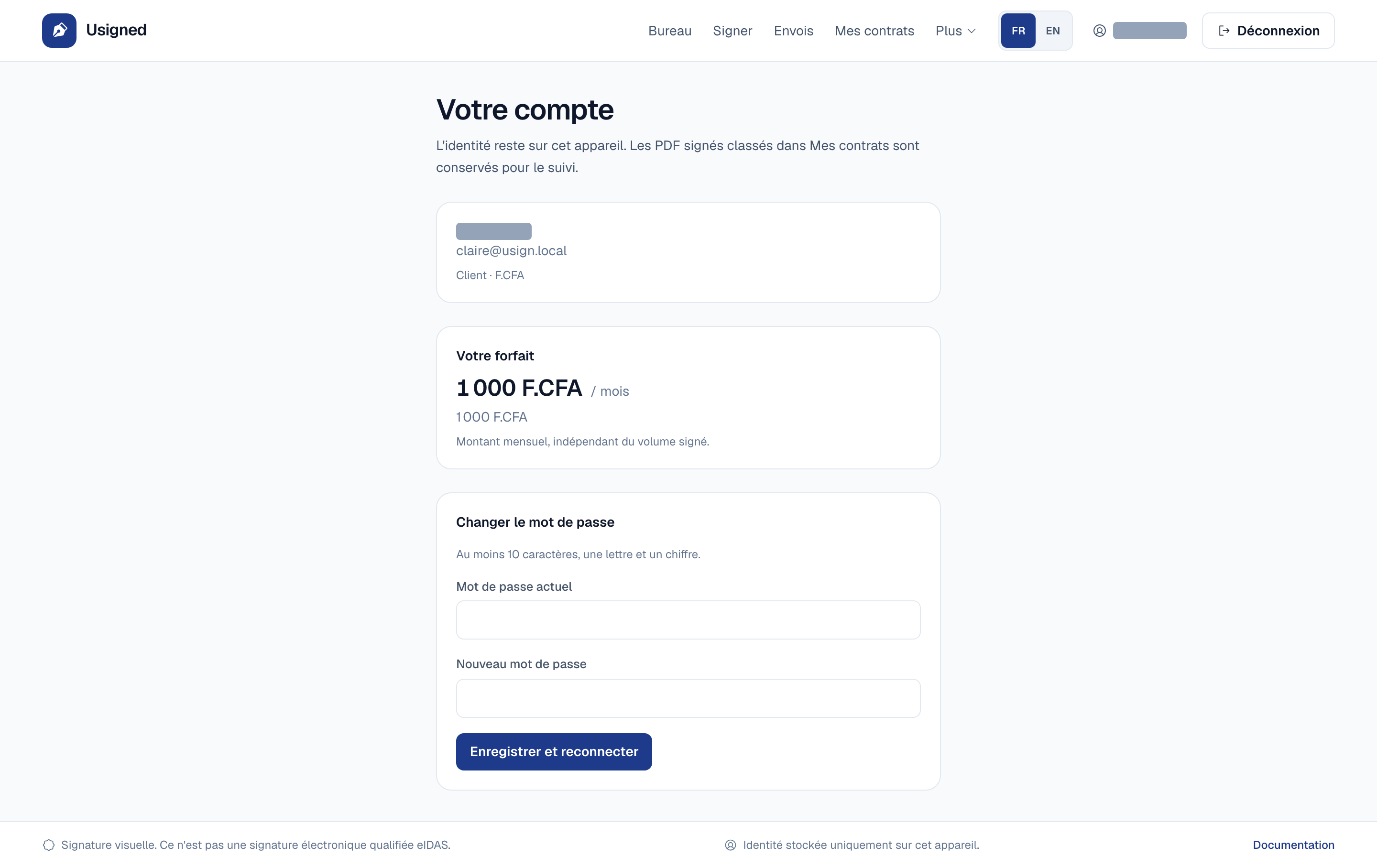
Changement de mot de passe (10 caractères, une lettre, un chiffre). Le forfait mensuel s'affiche s'il est défini. L'identité reste sur l'appareil ; les PDF classés restent dans Mes contrats.
Pilotage
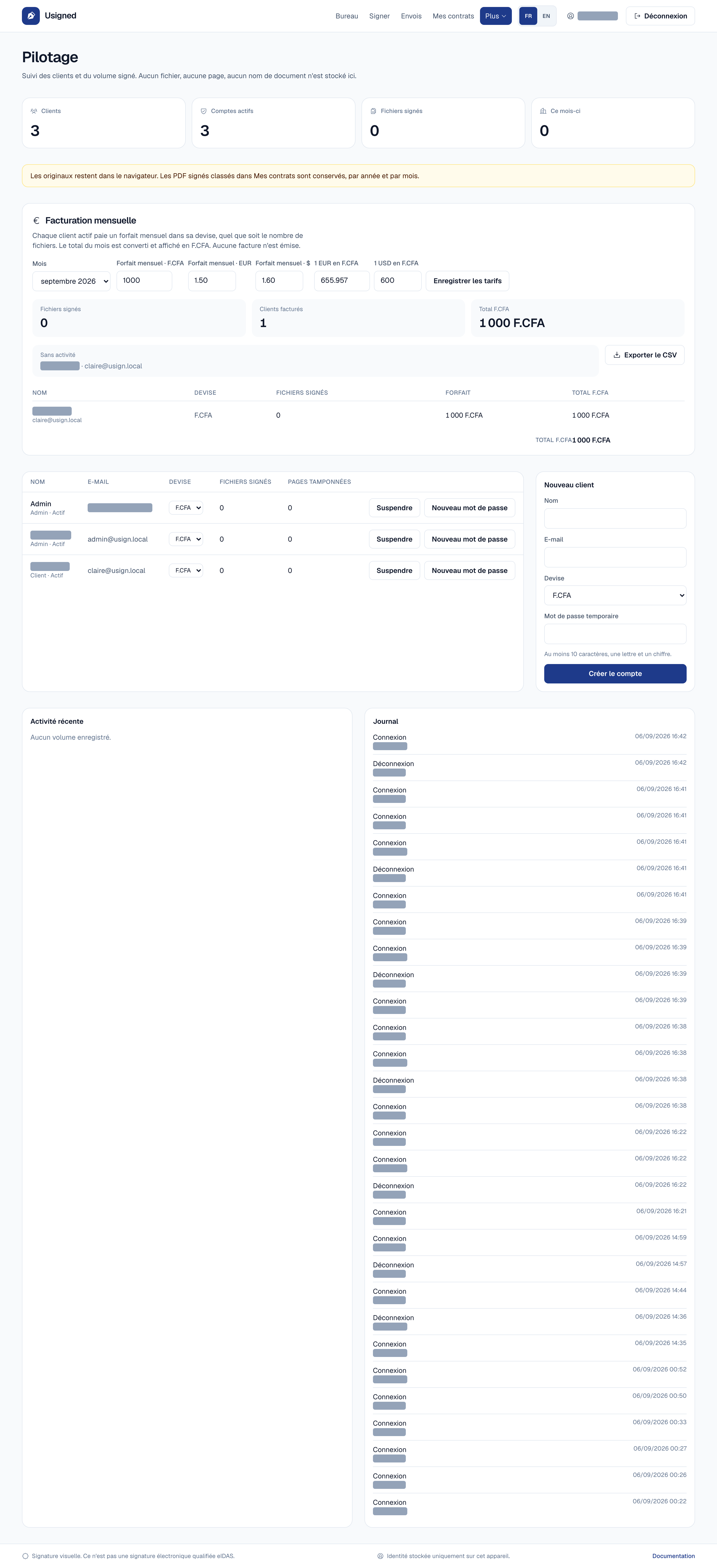
Réservé à l'admin. Volume signé sans stocker les noms de fichiers ici. Clients : créer, suspendre, réinitialiser un mot de passe. Facturation : forfait mensuel par devise (F.CFA, EUR, USD), taux, total converti en F.CFA, export CSV. Journal des connexions.
Usage mobile
Sur téléphone, une barre du bas remplace le menu. Le destinataire peut photographier sa signature et son visage avec l'appareil. Le GPS et la caméra sont demandés seulement au moment utile.
Adresses utiles
- https://usigned.app
- https://usigned.app/documentation
- https://usigned.app/verifier
- https://usigned.app/envois
Captures du 6 septembre 2026 sur usigned.app. Les données visibles (destinataires, IP) viennent des dossiers de démonstration alors ouverts.